जाति प्रमाण पत्र (caste certificate) आजकल चाहे college admission हो, government job का form हो या किसी reservation-based scheme का फायदा लेना हो — हर जगह काम आता है। अच्छी बात यह है कि अगर आपने पहले से apply कर रखा है और certificate approve हो चुका है, तो उसे office के चक्कर काटे बिना, सिर्फ अपने mobile से ही download किया जा सकता है। इस article में हम दो reliable तरीके देखेंगे — e-District portal और DigiLocker — जिनसे आप अपना जाति प्रमाण पत्र चंद मिनट में download कर सकते हैं।
जाति प्रमाण पत्र डाउनलोड करने से पहले यह जान लें
Mobile से certificate download करने के लिए आपके पास यह चीज़ें पहले से ready होनी चाहिए:
- आपकी application का Application Number या Certificate ID (जो apply करते वक्त मिला था)
- Registered mobile number (OTP verification के लिए)
- अगर DigiLocker use कर रहे हैं, तो Aadhaar card number
- Stable internet connection
अगर आपका certificate अभी तक approve नहीं हुआ है, तो पहले अपनी application का status check करें — approve होने के बाद ही download option active होता है।
| Highlights | Details |
|---|---|
| Download के तरीके | e-District/RTPS Portal, DigiLocker App |
| ज़रूरी चीज़ | Application Number/Certificate ID या Aadhaar (DigiLocker के लिए) |
| Format | PDF (digitally signed) |
| Cost | ज़्यादातर states में download free होता है |
| Validity | Digitally signed PDF legally valid होता है, print ज़रूरी नहीं |
Important: हर state का अपना अलग e-District portal होता है (जैसे UP, Bihar, MP, Karnataka सबका portal अलग है), इसलिए exact URL और steps थोड़े different हो सकते हैं। अपने state का सही official portal use करना ज़रूरी है।
तरीका 1 — State के e-District/RTPS Portal से डाउनलोड करें
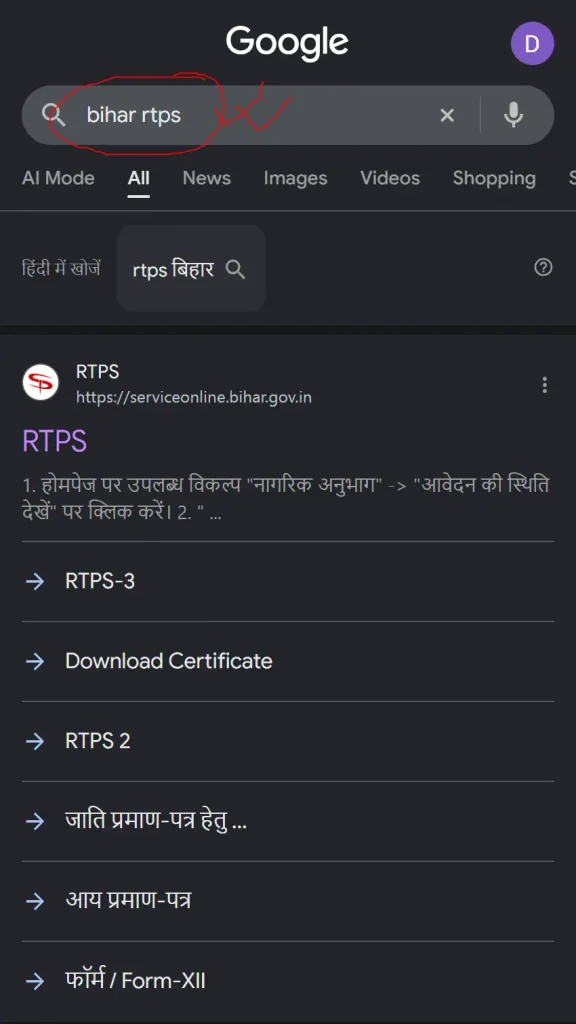
यह सबसे common तरीका है, क्योंकि हर state अपना certificate इसी portal से issue करता है:
- Step 1 — सबसे पहले Chrome या कोई भी browser mobile में open करें
- Step 2 — इसके बाद Google पर अपने state का नाम + “e-District portal” search करके official website पर जाएं (जैसे “UP e-District”, “Bihar RTPS“, “Karnataka Nadakacheri”)
- “Step 3 — इसके बाद Homepage पर यह option generally “Track Application” या “Verify/Download Certificate” नाम से मिलता है, उसपर दबाये एवं ओपन करें.
- Step 4 — इसके बाद Apply करते वक्त जो number मिला था, वही यहां enter करें
- Step 5 — इसके बाद Security verification के लिए captcha code fill करें और search करें
- Step 6 — इसके बाद अगर approved है, तो certificate details screen पर आ जाएंगी
- Step 7 — इसके बाद “Download” या “Print” button पर click करके PDF अपने mobile में save कर लें
तरीका 2 — DigiLocker से डाउनलोड करें
DigiLocker भारत सरकार का official digital document locker है, जिसमें कई states अपने certificates directly link करते हैं:
- Step 1 — सबसे पहले आप Play Store/App Store से DigiLocker app download करें (या digilocker.gov.in website use करें)
- Step 2 — इसके बाद अपना Aadhaar number डालकर OTP से login करें
- Step 3 — इसके बाद App के अंदर search bar में अपने state का नाम और “Caste Certificate” type करें
- Step 4 — इसके बाद State के revenue/e-District department को select करें
- Step 5 — इसके बाद Application number या जो भी field मांगा जाए, वो enter करें
- Step 6 — इसके बाद “Get Document” पर click करते ही certificate DigiLocker में add हो जाएगा
- Step 7 — इसके बाद वहां से आप इसे download कर सकते हैं या directly किसी office को digitally share भी कर सकते हैं
Tip: DigiLocker से मिला document already digitally signed होता है, इसलिए यह legally valid माना जाता है — कई जगह print copy मांगी भी नहीं जाती।
“जाति प्रमाण पत्र मोबाइल से डाउनलोड कैसे करें?” के लिए दोनों तरीकों में क्या फर्क है
| Point | e-District Portal | DigiLocker |
|---|---|---|
| Login की ज़रूरत | Application number से direct | Aadhaar-based login |
| State-Specific | हर state का portal अलग | एक ही app, सभी states के लिए |
| Sharing | PDF download करके share करें | App से directly digitally share कर सकते हैं |
| Best For | जिन्हें सिर्फ एक बार download करना है | जिन्हें बार-बार document access करना हो |
अगर Certificate नहीं मिल रहा तो क्या करें
कभी-कभी document search करने पर नहीं मिलता, ऐसा इन reasons से हो सकता है:
- Application अभी approved नहीं हुई है
- Application number गलत type हो गया है
- State का certificate अभी DigiLocker से link नहीं है (इस case में सिर्फ e-District portal से ही download होगा)
- Server issue या website down होना
ऐसी situation में थोड़ी देर बाद try करें, या अपने application number को दोबारा carefully check करके enter करें।
Practical Tips
- Application Number हमेशा Safe रखें — इससे आप future में भी certificate दोबारा download कर सकते हैं
- Digitally Signed PDF को ही Trust करें — Screenshot या photo copy से बचें, official PDF ही use करें
- DigiLocker में एक बार Save करके रखें — इससे future में बिना internet ढूंढे तुरंत document मिल जाता है
- Fake Third-Party Apps से बचें — सिर्फ official e-District portal या DigiLocker app use करें, किसी और app को अपनी details मत दें
- नाम-Spelling Check करें — Download होने के बाद certificate में अपना नाम और details एक बार ज़रूर check कर लें
FAQ
Q1. क्या जाति प्रमाण पत्र सिर्फ mobile से download हो सकता है, laptop की ज़रूरत नहीं?
उत्तर: हां, mobile browser या DigiLocker app से पूरा process हो जाता है, laptop की ज़रूरत नहीं।
Q2. DigiLocker से download किया certificate valid होता है क्या?
उत्तर: हां, DigiLocker से मिला digitally signed document legally valid होता है और ज़्यादातर सरकारी कामों में accept किया जाता है।
Q3. Application number खो जाए तो क्या करें?
उत्तर: आप apply करते वक्त जो mobile number दिया था, उसपर आया SMS check करें, या जहां से apply किया था वहां customer support से contact करें।
Q4. क्या download करने के लिए कोई fee लगती है?
उत्तर: ज़्यादातर states में certificate download free होता है, लेकिन कुछ states में nominal charge भी हो सकता है। अपने state के portal पर confirm कर लें।
Q5. Certificate download करने के बाद print करना ज़रूरी है क्या?
उत्तर: अगर digitally signed PDF है, तो print ज़रूरी नहीं — लेकिन extra safety के लिए एक print copy रखना अच्छा practice है।
Q6. मेरा state DigiLocker में show नहीं हो रहा, अब क्या करें?
उत्तर: ऐसी situation में आप सीधे अपने state के official e-District/RTPS portal से ही certificate download कर सकते हैं।
Conclusion
जाति प्रमाण पत्र download करना अब काफी simple हो गया है — बस application number ready रखें और अपने state के e-District portal या DigiLocker में से कोई एक तरीका choose करें। DigiLocker उन लोगों के लिए ज़्यादा convenient है जिन्हें बार-बार document access करना पड़ता है, जबकि e-District portal direct और fast option है। दोनों ही तरीके safe और official हैं, बस fake third-party websites से बचना ज़रूरी है।
Important Links
| Link Type | Description | Link |
|---|---|---|
| DigiLocker Official | भारत सरकार का digital document locker | digilocker.gov.in |
| National Services Portal | सभी states के certificate services के लिए | services.india.gov.in |
| Internal Link | RTPSDownloadCertificate.com Homepage — और certificate guides के लिए | RTPSDownloadCertificate.com |
Note: अपने specific state के e-District/RTPS portal का link use करें — हर state का portal अलग होता है।
Disclaimer: RTPSDownloadCertificate.com एक independent informational website है और किसी government department से affiliated नहीं है। यह article सिर्फ जानकारी के लिए है। Certificate download करने से पहले सारी जानकारी अपने state के official e-District portal या DigiLocker से verify कर लें।