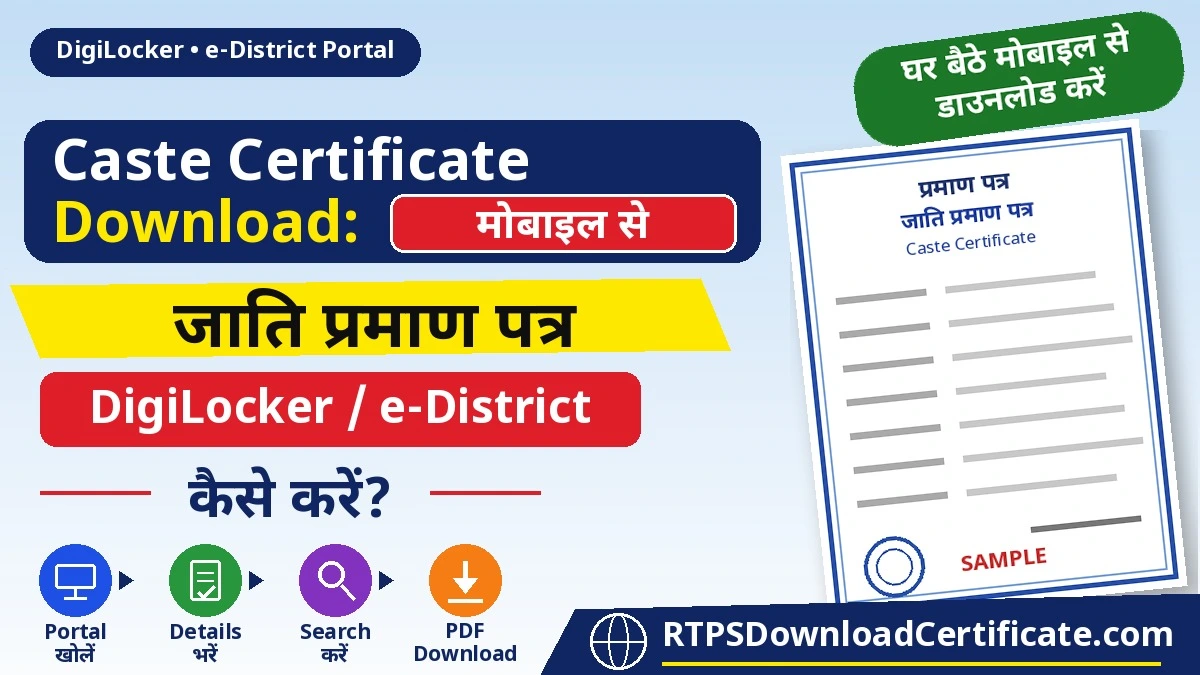
जाति प्रमाण पत्र मोबाइल से डाउनलोड: मान लीजिए आप किसी form की last date से एक दिन पहले बैठे हैं और आखिरी कदम पर आकर अटक गए: “जाति प्रमाण पत्र upload करें।” Certificate बन तो चुका है, पर उसकी PDF कहां है, यह आपको याद नहीं। न घर में कोई कॉपी मिल रही है, न तहसील खुलने का वक्त है। ऐसी घबराहट ज़्यादातर लोगों ने कभी न कभी महसूस की होगी।
अच्छी बात यह है कि अब इसके लिए किसी office के चक्कर लगाने की ज़रूरत नहीं। अगर आपका certificate approve हो चुका है, तो उसे आप अपने मोबाइल से ही कुछ मिनट में निकाल सकते हैं। इस article में हम दो भरोसेमंद तरीके देखेंगे, e-District portal और DigiLocker, और यह भी समझेंगे कि कब कौन-सा तरीका आपके लिए बेहतर है।
Read Also – Category Certificate ID Kya Hai Aur Yeh Kahan Milegi, Samjhein Aasan Bhasha Mein
Table of Contents
जाति प्रमाण पत्र मोबाइल से डाउनलोड: Highlights
| Name of the Portal | State e-District/RTPS Portal / DigiLocker |
|---|---|
| Name of Article | जाति प्रमाण पत्र मोबाइल से डाउनलोड कैसे करें? |
| Type of Article | Certificate Service / Sarkari Yojana |
| Certificate | जाति प्रमाण पत्र (Caste Certificate) |
| Mode of Download | Online (Mobile) |
| Required Details | Application Number/Certificate ID या Aadhaar (DigiLocker के लिए) |
| Format | Digitally Signed PDF |
| Official Website | digilocker.gov.in |
जाति प्रमाण पत्र क्या है और कब काम आता है?
जाति प्रमाण पत्र (Caste Certificate) एक सरकारी दस्तावेज़ है, जो बताता है कि आवेदक किस जाति या श्रेणी से संबंध रखता है। इसे जारी करने का अधिकार संबंधित राज्य के सक्षम अधिकारी के पास होता है, और आवेदन की जांच के बाद यह मिलता है। आम तौर पर यह इन कामों में मांगा जाता है:
| उपयोग | क्यों चाहिए |
|---|---|
| School/College Admission | आरक्षित श्रेणी की सीट के लिए |
| सरकारी नौकरी के form | श्रेणी का सबूत देने के लिए |
| Scholarship और सरकारी योजनाएं | पात्रता जांचने के लिए |
| प्रतियोगी परीक्षाएं | आरक्षण का दावा करने के लिए |
इस प्रकार, जाति प्रमाण पत्र आगे के कई आवेदनों की पहली ज़रूरत बन जाता है, इसलिए इसकी PDF हमेशा तैयार रखना समझदारी है।
शुरू करने से पहले ये चीज़ें तैयार रखें
Mobile से certificate download करने के लिए आपके पास कुछ बुनियादी चीज़ें पहले से होनी चाहिए:
- आपकी application का Application Number या Certificate ID (जो apply करते वक्त मिला था),
- Registered mobile number, क्योंकि OTP verification के लिए चाहिए होता है,
- Aadhaar card number, अगर आप DigiLocker से निकालना चाहते हैं और
- ठीक-ठाक internet connection।
अगर आपका certificate अभी approve नहीं हुआ है, तो पहले application का status देख लें। Approval के बाद ही download का option चालू होता है। हर state का अपना अलग e-District portal होता है, जैसे UP, Bihar, MP और Karnataka सबके अलग, इसलिए exact website और steps थोड़े अलग हो सकते हैं।
तरीका 1: State के e-District/RTPS Portal से डाउनलोड करें
यह सबसे आम तरीका है, क्योंकि ज़्यादातर states अपने certificates इसी portal से जारी करते हैं:
- सबसे पहले आप mobile में Chrome या कोई भी browser खोलें,
- इसके बाद अपने state का नाम और “e-District portal” लिखकर search करें और सिर्फ .gov.in वाली website पर जाएं,
- इसके बाद Homepage पर “Certificate Download” या “Application Status” वाला option ढूंढें,
- इसके बाद Application Number / Certificate ID डालें, जो apply करते वक्त मिला था,
- इसके बाद captcha code भरकर search करें,
- इसके बाद अगर certificate approved है, तो उसकी details screen पर आ जाएंगी और
- अंत में “Download” या “Print” button से PDF अपने mobile में save कर लें।
तरीका 2: DigiLocker से डाउनलोड करें
DigiLocker भारत सरकार का digital document locker है। कई states अपने certificates इससे जोड़ते हैं, इसलिए यह तरीका उन लोगों के लिए अच्छा है जिन्हें documents बार-बार चाहिए होते हैं:
- सबसे पहले आप Play Store या App Store से DigiLocker app install करें, या digilocker.gov.in खोलें,
- इसके बाद Aadhaar number डालकर OTP से login करें,
- इसके बाद “Search Documents” या “Issued Documents” में जाकर अपने state का नाम और “Caste Certificate” लिखें,
- इसके बाद state के revenue या e-District department को select करें,
- इसके बाद Application number जैसी जो भी जानकारी मांगी जाए, वह डालें,
- इसके बाद “Get Document” दबाते ही certificate आपके DigiLocker में जुड़ जाएगा और
- अंत में वहां से certificate download करें या किसी office के साथ digitally share कर दें।
छोटी सी सलाह: DigiLocker में एक बार save हो जाने के बाद certificate हमेशा आपके account में रहता है। अगली बार आपको application number ढूंढने की ज़रूरत नहीं पड़ती।
दोनों तरीकों में क्या फर्क है?
| Point | e-District Portal | DigiLocker |
|---|---|---|
| Login की ज़रूरत | Application number से सीधा काम | Aadhaar-based login |
| State-specific | हर state का portal अलग | एक ही app, कई states के लिए |
| Sharing | PDF download करके भेजें | App से सीधे digitally share |
| किसके लिए बेहतर | जिन्हें एक बार ही download करना है | जिन्हें बार-बार document चाहिए |
सीधी बात: अगर आपको अभी एक बार certificate निकालना है, तो e-District portal ज़्यादा सीधा है। अगर आप चाहते हैं कि आगे के लिए सारे documents एक जगह रहें, तो DigiLocker बेहतर रहेगा।
Certificate नहीं मिल रहा तो क्या करें?
| समस्या | संभावित वजह | क्या करें |
|---|---|---|
| “Record not found” दिखना | Application number गलत type हुआ है | number दोबारा ध्यान से डालें |
| Download का option नहीं दिख रहा | Application अभी approve नहीं हुई | status “Approved” होने तक इंतज़ार करें |
| DigiLocker में certificate नहीं दिख रहा | आपके state का certificate अभी DigiLocker से जुड़ा नहीं है | e-District portal से download करें |
| Website नहीं खुल रही | Server या network की दिक्कत | कुछ देर बाद या दूसरे browser में try करें |
Download के बाद PDF में क्या जांचें?
Certificate निकालने के बाद उसे बिना देखे upload या जमा न करें। एक बार इन बातों को ज़रूर जांच लें:
- नाम और पिता का नाम सही और पूरा लिखा है या नहीं,
- जाति और श्रेणी का विवरण आपके मूल दस्तावेज़ों से मेल खाता है या नहीं,
- Certificate Number और जारी करने की तारीख साफ पढ़ी जा रही है या नहीं और
- PDF पर digital signature या QR code जैसा सत्यापन चिह्न मौजूद है या नहीं।
इनमें से किसी भी चीज़ में गलती दिखे, तो उसे form में जमा करने से पहले सुधरवा लें, वरना बाद में form reject होने का खतरा रहता है।
सारांश
इस article में हमने जाति प्रमाण पत्र मोबाइल से डाउनलोड करने के दोनों तरीके समझे: e-District/RTPS portal से Application Number के साथ और DigiLocker से Aadhaar login के साथ। एक बार का काम हो तो portal सीधा रहता है, और बार-बार documents चाहिए हों तो DigiLocker बेहतर है। Download के बाद नाम और details एक बार ज़रूर जांच लें और PDF को मोबाइल व email में सुरक्षित रख लें।
आर्टिकल के अंतिम चरण में हम आपको सभी ज़रूरी डायरेक्ट लिंक्स दे रहे हैं, ताकि आप सीधे official पोर्टल तक पहुंच सकें।
डायरेक्ट लिंक्स
| DigiLocker Official | Visit Now |
|---|---|
| National Government Services Portal | Visit Now |
| RTPS Bihar (ServicePlus) Portal | Visit Now |
| Related Article – Category Certificate ID Kya Hai | Read Now |
| Related Article – OBC Certificate Haryana Download | Read Now |
| Related Article – BC Certificate Download Haryana | Read Now |
| Home Page | RTPSDownloadCertificate.com |
FAQ’s – Jaati praman patra download mobile se
क्या जाति प्रमाण पत्र सिर्फ mobile से download हो सकता है?
हां, mobile browser या DigiLocker app से पूरा process हो जाता है, laptop की ज़रूरत नहीं पड़ती।
DigiLocker से मिला certificate valid होता है क्या?
DigiLocker में मिले digitally signed documents आम तौर पर वैध माने जाते हैं। फिर भी जिस office में जमा करना है, वहां की requirement एक बार पूछ लें।
Application number खो जाए तो क्या करें?
Apply करते वक्त जो mobile number दिया था, उस पर आए SMS देखें। न मिले तो जहां से apply किया था, वहां के customer support से संपर्क करें।
DigiLocker में मेरा state या certificate नहीं दिख रहा, अब क्या करें?
ऐसे में आप सीधे अपने state के official e-District/RTPS portal से certificate download कर सकते हैं।